


Obsidian介绍
前言
最近在使用Obsidian这款笔记软件,感觉相当强大,而且也比较符合我喜欢折腾的性格,自定义程度很高,所以计划分享一波,同时也记录一下自己使用这款笔记的过程。
官方网址
软件介绍
Obsidian是一款强大的本地优先知识管理工具,采用Markdown格式存储笔记,所有数据完全由用户掌控。其核心特色是双向链接功能,能够自动识别笔记间的关联关系,并通过关系图谱可视化展示知识网络,非常适合构建个人"第二大脑"。
软件支持Windows、macOS、Linux及移动端全平台同步,拥有丰富的插件生态系统,用户可通过社区插件扩展功能,如日历、看板、数据库等。Obsidian强调"链接思维",帮助用户建立知识的深度连接,而非孤立地存储信息。免费版功能已十分完善,付费版提供跨设备同步和发布功能,是学生、研究人员和知识工作者的理想选择。
本人目前使用的插件列表
BRAT (一个用于安装第三方插件的插件)
Calendar(日历插件,可以快速打开当天的日记和待办事项)
Claudian(可以调用本地的claude code的工具,用于生成文章,优化内容等等功能,很强大)
Dataview(可以通过js来满足在obsidian生成各种个性化展示的需求)
Homepage(首页,可以自定义某一个页面为首页,可以结合obsidian中的布局界面进行各种自定义)
I18N(翻译插件,由于很多插件只有英文版,虽然也能看懂大概,但是有了这款软件就可以很方便的使用插件中的所有功能了)
Notebook Navigator(仿照MicroSoftware OneNote风格的导航栏)
Recent Files(展示最近打开的文件)
Remotely Save(由于Obsidian官方同步需要收费,所以可以使用这款插件进行多终端数据同步)
Style Settings(自定义主题风格使用的,很实用)
Tasks(任务管理插件,这款插件很强大,可以通过代码自定义自己需要展示的待办任务)
Thino(相当于日常流水线记录的一款插件,每天可以通过这个插件来记录一天做过的事情和想法)
Translate(翻译插件,单个的词语或者一段话可以通过这个来翻译,好像可以翻译一整篇文档,但是我还没搞懂怎么做)
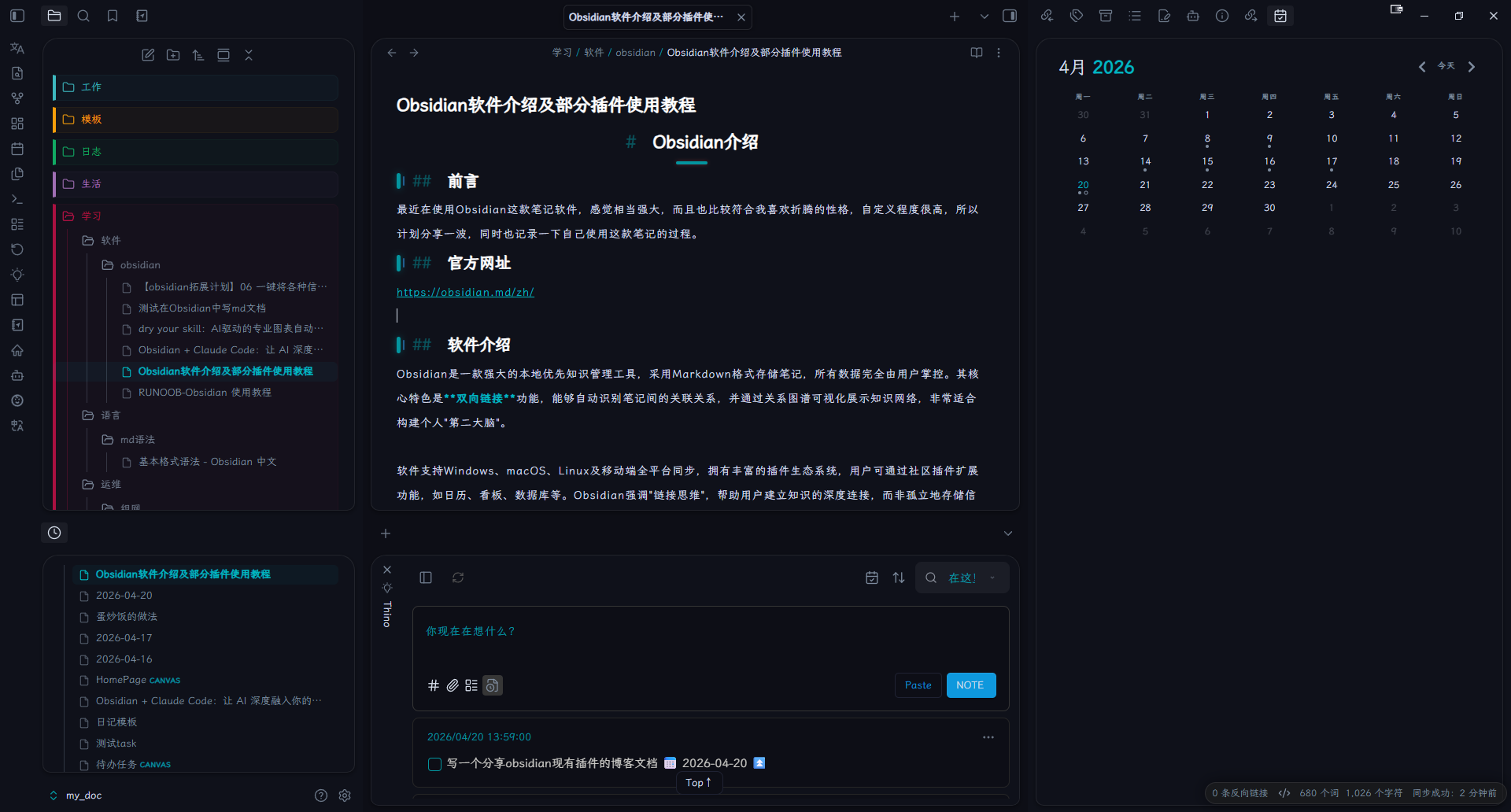
BRAT插件
插件截图
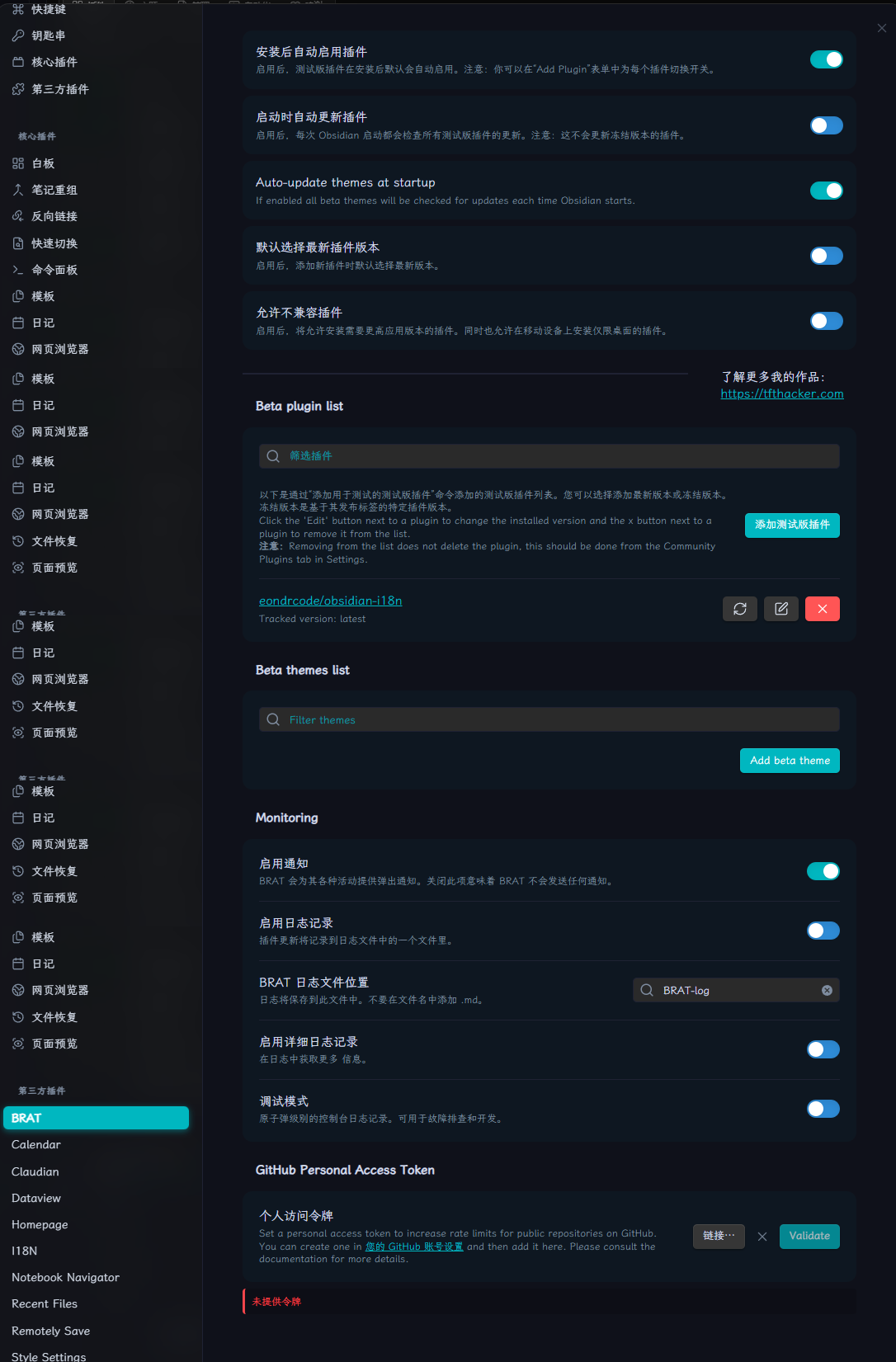
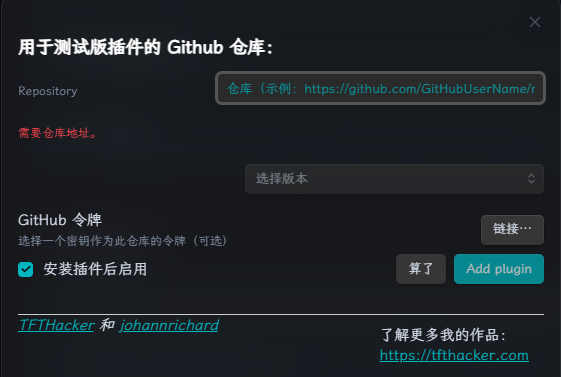
插件介绍
这个插件的主要作用是用于添加不在系统自带的第三方插件中维护的插件,比如本人目前使用的i18n插件就是通过这个插件来安装的,点击“添加测试版插件”按钮,然后粘贴入你需要导入的很多大佬根据obsidian插件开发规范开发的个人插件,从某种意义上说,很大程度上提升了obsidian的可扩展性。有部分插件可能因为某些原因还处于Obsidian审核状态也可能通过这种方式来安装,或者有部分个人开发者可能并不需要Obsidian官方来推广自己的成果,也可能通过这个方式来安装。
I18N
插件截图
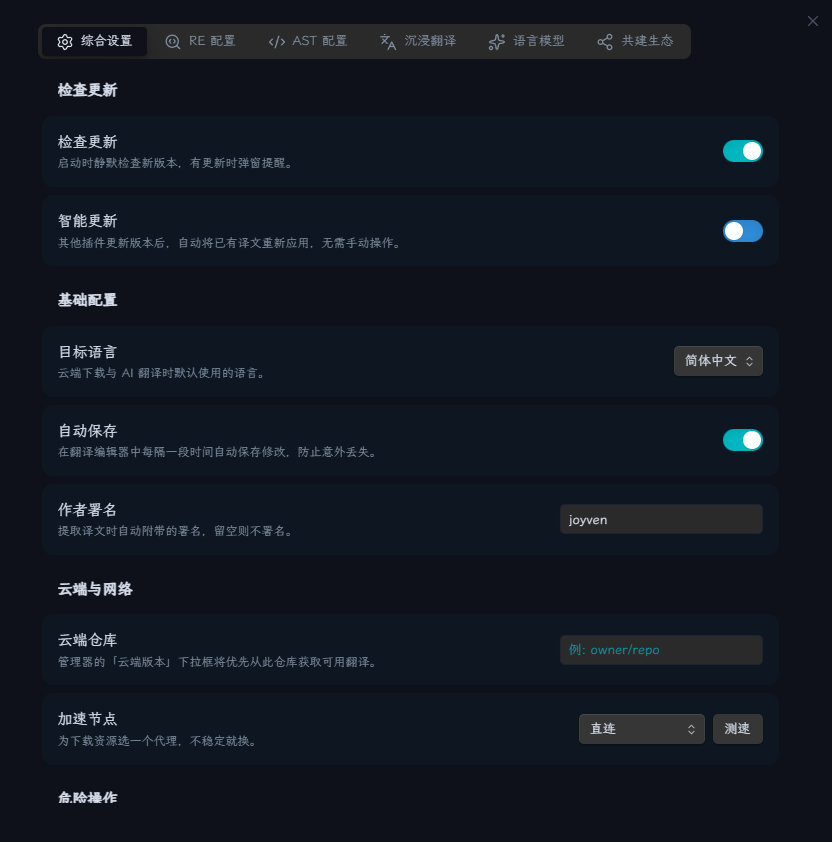
基本上在该页面不用配置大模型,因为目前能用到的大部分插件都已经被Obsidian的爱好者翻译完了,这里感谢他们的付出。
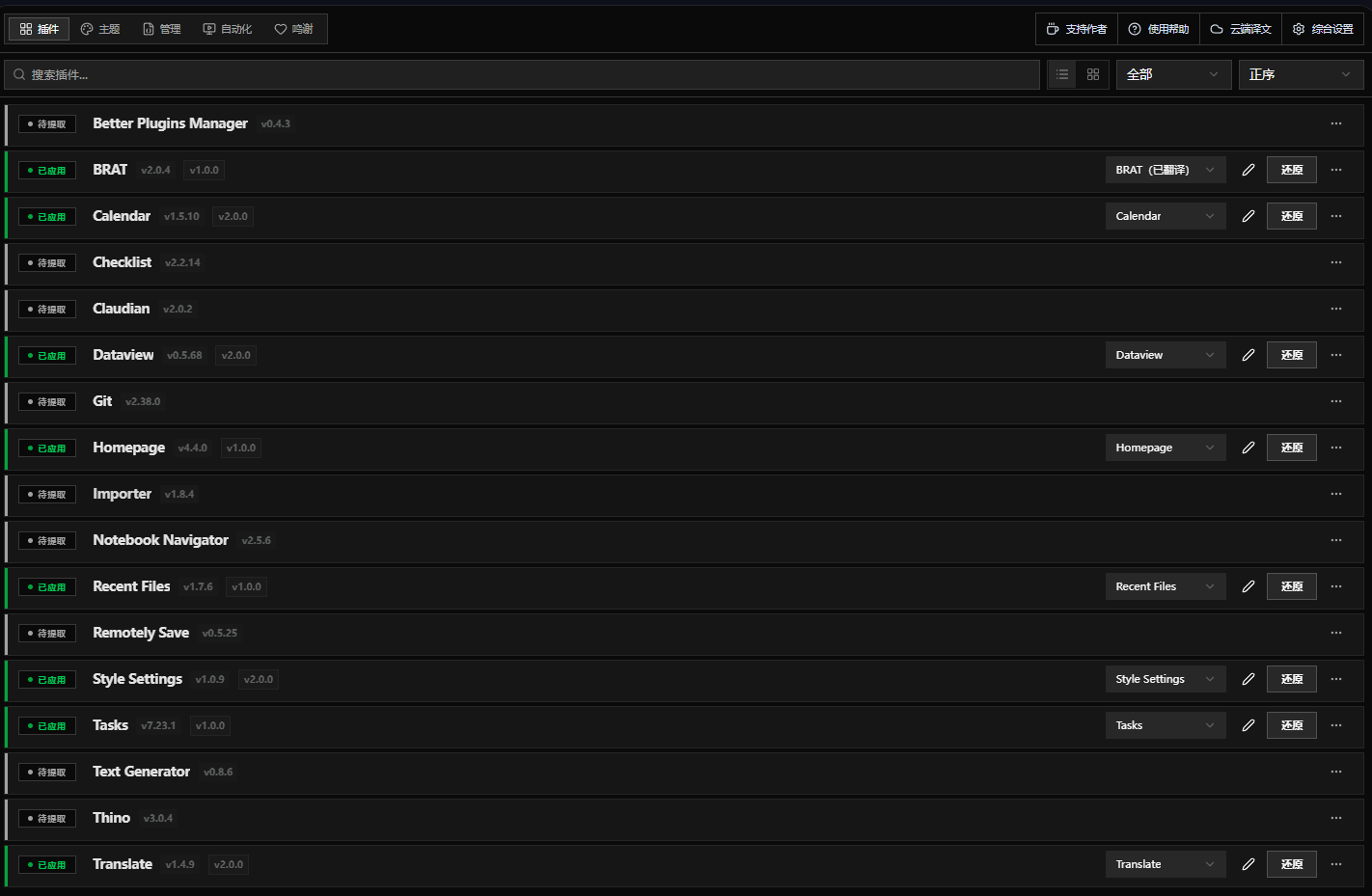
这个页面的作用主要有:1、查询本地已翻译的配置列表,2、提取插件中的未翻译的译文。3、选择替换翻译版本。
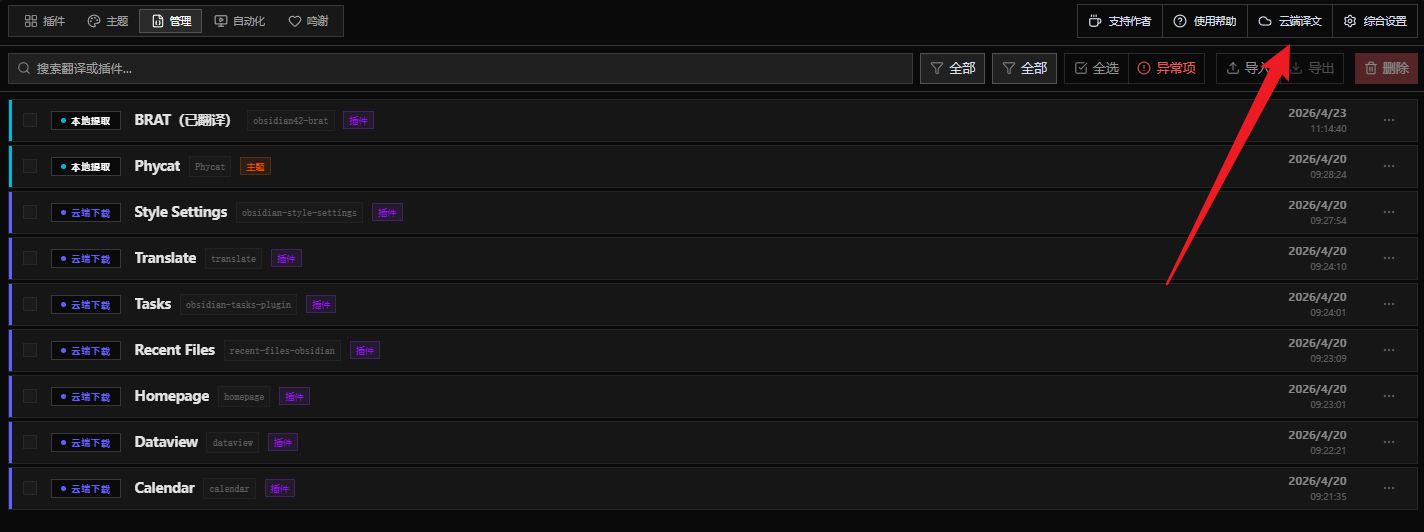
这里主要是用于管理从云端下载下来的译文。点击云端译文就可以从github仓库来下载其他人上传的译文了
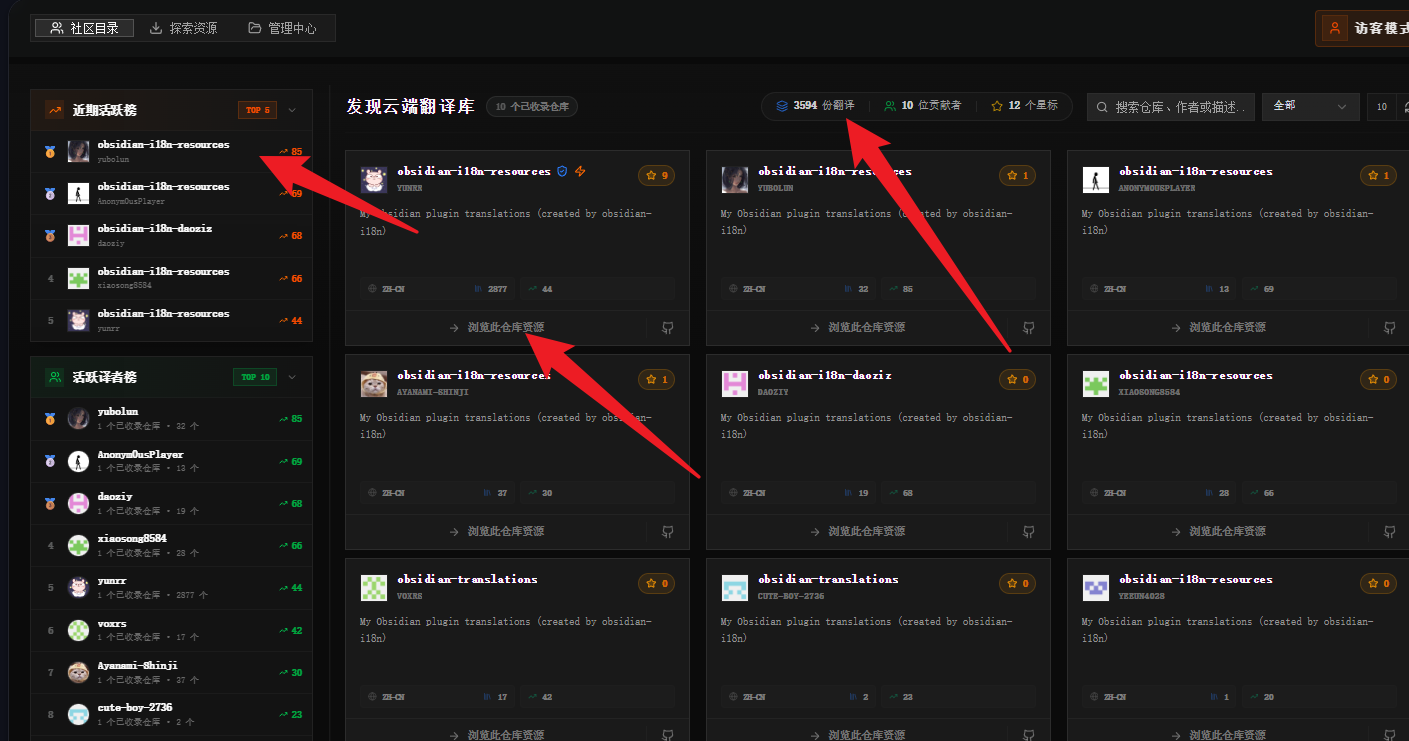
可以看到目前目前很多插件都已经译文了,现在点击左侧的开发者或者右边的仓库都可以进入
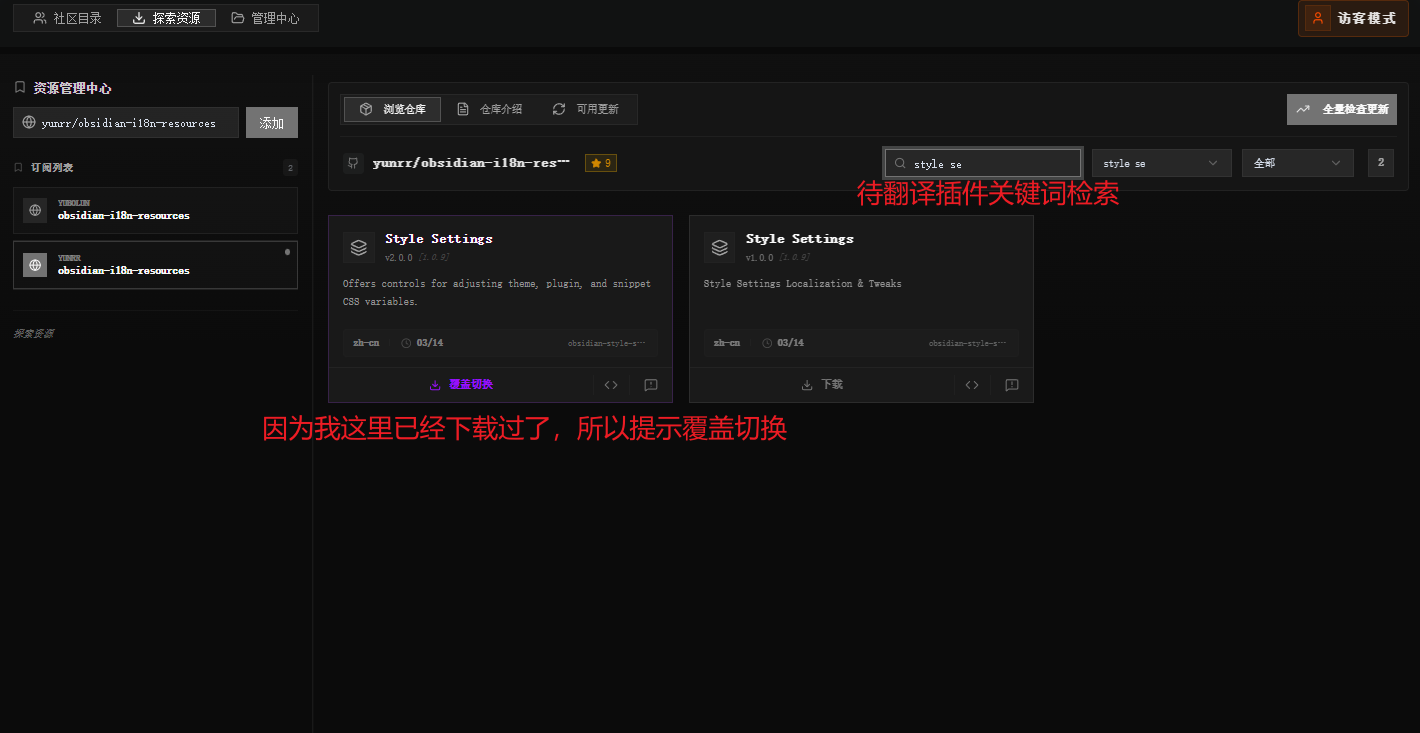
下载完成以后在翻译管理界面,也就是我上面截图的页面点击应用按钮就可以生效了,基本上翻译的效果可以直接呈现的,如果没有生效,可以试试重启一下Obsidian再看看。
今天先写到这里吧。。。写一篇博客好麻烦啊。。。